Domain kontaktadressen24.de kaufen?
Wir ziehen mit dem Projekt
kontaktadressen24.de um.
Sind Sie am Kauf der Domain
kontaktadressen24.de interessiert?
domain@kv-gmbh.de · 0541-91531010
Domain kontaktadressen24.de kaufen?
Suche nach einem E-Mail-Adressen Generator.
Es gibt verschiedene Online-Tools, die E-Mail-Adressen generieren können. Ein Beispiel ist der "Fake Mail Generator", der temporäre E-Mail-Adressen erstellt, die für kurze Zeit genutzt werden können. Es ist wichtig zu beachten, dass solche generierten E-Mail-Adressen oft nicht für den langfristigen Gebrauch geeignet sind und möglicherweise nicht alle Funktionen einer regulären E-Mail-Adresse bieten. **
Kann ich E-Mail-Adressen und Telefonnummern in PNs auf Stayfriends.de schreiben?
Ja, du kannst E-Mail-Adressen und Telefonnummern in privaten Nachrichten auf Stayfriends.de schreiben. Es ist jedoch wichtig, sicherzustellen, dass du die Zustimmung der betreffenden Person hast, bevor du ihre persönlichen Kontaktdaten weitergibst. **

Ähnliche Suchbegriffe für Professional-English-in-Use
Top-Angebote
Produkte zum Begriff Professional-English-in-Use:
-
Learn to use Microsoft PowerPoint 2013, EnglishMicrosoft PowerPoint 2013: Experten-Tricks für Anfänger enthüllt PowerPoint 2013 Tutorials bieten Anfängern einen umfassenden Einstieg in die Welt der professionellen Präsentationen . Wer kennt es nicht - der erste Kontakt mit dem Ribbon-Menü kann durchaus überwältigend sein. Jedoch ermöglichen interaktive Demonstrationen und Videoclips einen einfachen Zugang zu diesem mächtigen Präsentationstool. Diese strukturierten Lernmaterialien, die auch als PowerPoint 2013 Tutorial PDF oder MS PowerPoint 2013 Tutorial PDF verfügbar sind, führen Schritt für Schritt durch alle wichtigen Funktionen. Von grundlegenden Elementen bis hin zu fortgeschrittenen Features deckt das PowerPoint 2013 Tutorial Deutsch alle Aspekte ab. Benutzer lernen in ihrem eigenen Tempo, wie man eine neue Arbeitsmappe erstellt, Bilder einfügt, Diagramme gestaltet und Zellen formatiert. Besonders wichtig für die Datensicher...14,95 €*Versand: 0,00 €Sichere Weiterleitung zum Anbieter
-
Learn to use Microsoft Excel 2013, EnglishInteraktive Demonstrationen & Videoclips Leicht zu durcharbeitende Kapitel Deckt die Grundlagen bis hin zu fortgeschrittenen Funktionen ab Umfassendes Training lässt Sie in Ihrem eigenen Tempo lernen Dieses umfassende Trainingsprogramm könnte nicht einfacher zu bedienen sein. Videodemonstrationen auf dem Bildschirm führen Sie Schritt für Schritt durch alle wichtigen Bereiche, jeweils mit klaren und präzisen Anweisungen. Wählen Sie einfach das Thema aus, das Sie studieren möchten, und lehnen Sie sich zurück und schauen Sie zu, wie ein Experte Ihnen genau zeigt, wie es gemacht wird. Dann machen Sie es in Ihrer eigenen Kopie von Excel 2013 selbst. Egal, ob Sie ein kompletter Anfänger sind oder Ihre Computerkenntnisse auffrischen müssen, mit diesem Programm werden Sie in kürzester Zeit mit Excel 2013 arbeiten können. Funktionen Ein guter Start Erste Verwendung der Multifunktionsleiste Tastaturkürzel Arbeiten mit Arbeitsblättern Dateneingabe / Benutzerdefinierte Listen Numerische Datenreihen & Datumsangaben Illustration und Diagrammbearbeitung Einfügen eines Bildes Erstellen eines Zeichens Datei-Verwaltung Erstellen einer neuen Arbeitsmappe Hinzufügen/Löschen von Arbeitsblättern Formatieren eines Arbeitsblattes Formatieren von Zellen Zentrieren über mehrere Spalten Markierungen und Verschiebungen Einrichten eines Dateneingabebereichs Erweitertes Kopieren und Einfügen Anzeigen und Seitenaufbau Schützen einer Datei / eines Arbeitsblatts Benutzerdefinierte Anzeigen / Einfrieren von Fenstern Und vieles mehr- 4 einfache Schritte Schritt 1 - Wählen Sie Ihr Thema Das Programm ist in Kapitel unterteilt, die wiederum in überschaubare Abschnitte unterteilt sind, die Sie in beliebiger Reihenfolge studieren können. Wählen Sie einfach das Thema, über das Sie mehr erfahren möchten. Schritt 2 - Studieren Sie die Grundlagen Lesen Sie sich eine kurze Beschreibung der wichtigsten Punkte durch, damit Sie den Demonstrationen auf dem Bildschirm folgen können. Schritt 3 - Beobachten Sie, wie die Experten es machen Lehnen Sie sich zurück und schauen Sie zu, wie das Programm Ihnen zeigt, was zu tun ist. Die Stimme des Tutors führt Sie durch jeden Schritt, während das Bildschirmvideo abgespielt wird. Sie können sich das Video so oft ansehen, wie Sie möchten, um sicherzustellen, dass Sie sich alles gemerkt haben. Schritt 4 - Tun Sie es! Jetzt ist es an der Zeit, es tatsächlich in Ihrer eigenen Kopie von Excel 2013 zu tun. Folgen Sie den Anweisungen im Pop-up-Fenster, während Sie die Aufgabe selbst durcharbeiten. Systemvoraussetzungen Prozessor 500 Megahertz (MHz) Prozessor oder höher Kauf der Sicherungs-DVD für nur: 256 Megabyte (MB) RAM oder höher. Festplatte 1,5 GB: ein Teil des Speicherplatzes wird nach der Installation freigegeben, wenn das ursprüngliche Download-Paket von der Festplatte entfernt wird. Laufwerk CD-ROM- oder DVD-Laufwerk Bildschirm Monitor mit einer Auflösung von 1024x768 oder höher Version 2013 Plattform Windows XP, Windows Vista 32-bit, Windows 7, Windows 8 32-bit, Windows 8 64-bit, Windows 814,95 €*Versand: 0,00 €Sichere Weiterleitung zum Anbieter
-
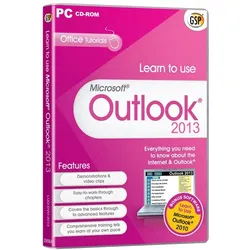
Learn to use Microsoft Outlook 2013, EnglishInteraktive Demonstrationen & Videoclips Leicht zu durcharbeitende Kapitel Deckt die Grundlagen bis hin zu fortgeschrittenen Funktionen ab Umfassendes Training lässt Sie in Ihrem eigenen Tempo lernen Dieses umfassende Trainingsprogramm könnte nicht einfacher zu bedienen sein. Videodemonstrationen auf dem Bildschirm führen Sie Schritt für Schritt durch alle wichtigen Bereiche, jeweils mit klaren und präzisen Anweisungen. Wählen Sie einfach das Thema aus, das Sie studieren möchten, und lehnen Sie sich zurück und schauen Sie zu, wie ein Experte Ihnen genau zeigt, wie es gemacht wird. Dann machen Sie es in Ihrer eigenen Kopie von Outlook 2013 selbst. Egal, ob Sie ein kompletter Anfänger sind oder Ihre Computerkenntnisse auffrischen müssen, mit diesem Programm werden Sie in kürzester Zeit mit Outlook 2013 arbeiten können. Funktionen Erste Schritte mit Outlook Erste Verwendung der Multifunktionsleiste Das Outlook-Fenster Das Kontaktmodul Die Verwendung eines Kontakts Serienbriefe Anpassen von Outlook Newsgroups mit Windows Mail Einrichten des Zugriffs auf Newsgroups Anzeigen, Suchen und Sortieren von E-Mails Das E-Mail-Modul Der Posteingang und Postausgang Erstellen und Senden von Nachrichten Weitere Module Die Aufgabenzuweisung Das Notizen-Modul Der Internet Explorer 8 Ändern der Startseite Die Suche im Web Das Kalender-Modul Einrichten eines Termins Drucken eines Kalenders 4 einfache Schritte Schritt 1 - Wählen Sie Ihr Thema Das Programm ist in Kapitel unterteilt, die wiederum in überschaubare Abschnitte unterteilt sind, die Sie in beliebiger Reihenfolge studieren können. Wählen Sie einfach das Thema, über das Sie mehr erfahren möchten. Schritt 2 - Studieren Sie die Grundlagen Lesen Sie sich eine kurze Beschreibung der wichtigsten Punkte durch, damit Sie den Demonstrationen auf dem Bildschirm folgen können. Schritt 3 - Beobachten Sie, wie die Experten es machen Lehnen Sie sich zurück und schauen Sie zu, wie das Programm Ihnen zeigt, was zu tun ist. Die Stimme des Tutors führt Sie durch jeden Schritt, während das Bildschirmvideo abgespielt wird. Sie können sich das Video so oft ansehen, wie Sie möchten, um sicherzustellen, dass Sie sich alles gemerkt haben. Schritt 4 - Tun Sie es! Jetzt ist es an der Zeit, es tatsächlich in Ihrer eigenen Kopie von Excel 2010 zu tun. Folgen Sie den Anweisungen im Pop-up-Fenster, während Sie die Aufgabe selbst durcharbeiten. Systemvoraussetzungen Prozessor 500 Megahertz (MHz) oder höher Kauf der Sicherungs-DVD für nur: 256 Megabyte (MB) RAM oder höher. Festplatte 1,5 GB: ein Teil des Speicherplatzes wird nach der Installation wieder freigegeben, wenn das ursprüngliche Download-Paket von der Festplatte entfernt wird. Laufwerk CD-ROM- oder DVD-Laufwerk Bildschirm Monitor mit einer Auflösung von 1024x768 oder höher Version 2013 Plattform Windows XP, Windows Vista 32-bit, Windows 7, Windows 8 32-bit, Windows 8 64-bit, Windows 814,95 €*Versand: 0,00 €Sichere Weiterleitung zum Anbieter
-
Professional English in Use EngeneeringProfessional English in Use Engeneering , Technical English for Professionals , Schalt- & Ganghebel > Fußsteuerung, Pedale & Fußauflagen , Erscheinungsjahr: 20100315, Produktform: Kartoniert, Seitenzahl/Blattzahl: 144, Keyword: Edition with answers; Englisch; Hochschule; VHS; Wortschatz, Fachschema: Englisch / Fachsprache Naturwissenschaft, Technik~Englisch / Lehrbuch, Lehrgang, VHS, Fachkategorie: Fremdsprachenerwerb: Grammatik, Wortschatz, Aussprache~Unterricht und Didaktik: Moderne Sprachen, Sprache: Englisch, Bildungszweck: für die Erwachsenenbildung~für die Hochschule~Für die Erwachsenenbildung (Deutschland), Warengruppe: HC/Schulbücher/VHS/Erwachsenenbildung, Fachkategorie: Fremdsprachenerwerb: Technik und Wissenschaft, UNSPSC: 49019900, Warenverzeichnis für die Außenhandelsstatistik: 49019900, Verlag: Klett Sprachen GmbH, Verlag: Klett Sprachen GmbH, Verlag: Klett, Ernst, Sprachen GmbH, Länge: 261, Breite: 195, Höhe: 10, Gewicht: 337, Produktform: Kartoniert, Genre: Schule und Lernen, Genre: Schule und Lernen,37,50 €*Versand: 0,00 €Sichere Weiterleitung zum Anbieter



-
Sind Firmen E Mail Adressen personenbezogene Daten?
Ja, Firmen-E-Mail-Adressen können als personenbezogene Daten betrachtet werden, da sie oft einen direkten Bezug zu einer bestimmten Person haben, z.B. wenn sie den Namen des Mitarbeiters enthalten. Zudem können E-Mail-Adressen dazu verwendet werden, um Rückschlüsse auf die Identität einer Person zu ziehen oder um sie zu kontaktieren. Daher sollten Firmen-E-Mail-Adressen entsprechend den Datenschutzbestimmungen behandelt werden, um die Privatsphäre der betroffenen Personen zu schützen. Letztendlich hängt die Einordnung als personenbezogene Daten jedoch von den spezifischen Umständen und Gesetzen des jeweiligen Landes ab. **
-
Sind Leerzeichen in E Mail Adressen erlaubt?
Sind Leerzeichen in E-Mail-Adressen erlaubt? Ja, Leerzeichen sind in E-Mail-Adressen grundsätzlich erlaubt, jedoch nicht in allen E-Mail-Diensten. Die meisten E-Mail-Anbieter akzeptieren Leerzeichen in E-Mail-Adressen, aber es ist ratsam, auf Sonderzeichen zu verzichten, um mögliche Probleme zu vermeiden. Es ist wichtig zu beachten, dass Leerzeichen in E-Mail-Adressen oft durch Unterstriche oder Bindestriche ersetzt werden können, um sicherzustellen, dass die Adresse korrekt funktioniert. Es ist daher empfehlenswert, Leerzeichen in E-Mail-Adressen zu vermeiden, um Komplikationen zu vermeiden. **
-
Sind Umlaute in E Mail Adressen erlaubt?
Ja, Umlaute sind in E-Mail-Adressen erlaubt. Die meisten E-Mail-Dienste akzeptieren Umlaute in E-Mail-Adressen, da sie ein wichtiger Bestandteil vieler Sprachen sind. Es ist jedoch wichtig zu beachten, dass nicht alle E-Mail-Server Umlaute unterstützen könnten, daher ist es ratsam, auf Umlaute zu verzichten, wenn man sich unsicher ist. Es ist auch möglich, Umlaute durch ihre entsprechenden Buchstaben ohne Umlaut zu ersetzen, z.B. "ä" durch "ae". Es empfiehlt sich, bei der Verwendung von Umlauten in E-Mail-Adressen vorsichtig zu sein, um sicherzustellen, dass die Adresse von allen E-Mail-Diensten korrekt erkannt wird. **
-
Können E-Mail-Adressen verfallen?
E-Mail-Adressen können in der Regel nicht verfallen. Solange der E-Mail-Dienstleister existiert und der Nutzer sein Konto aktiv verwendet, bleibt die E-Mail-Adresse bestehen. Es kann jedoch vorkommen, dass ein E-Mail-Konto deaktiviert wird, wenn es über einen längeren Zeitraum nicht genutzt wird. **


Welche Zeichen sind in E Mail Adressen erlaubt?
In E-Mail-Adressen sind normalerweise Buchstaben (a-z), Zahlen (0-9) und bestimmte Sonderzeichen wie Punkt (.), Unterstrich (_) und Bindestrich (-) erlaubt. Es ist wichtig zu beachten, dass Leerzeichen in E-Mail-Adressen nicht erlaubt sind. Darüber hinaus gibt es auch Einschränkungen hinsichtlich der Länge und des Formats einer E-Mail-Adresse, die je nach E-Mail-Anbieter variieren können. Es ist ratsam, sich an die gängigen Regeln und Standards für E-Mail-Adressen zu halten, um sicherzustellen, dass diese korrekt funktionieren und zugestellt werden können. **
Wie schreibt man "ue" in E-Mail-Adressen?
In E-Mail-Adressen wird "ue" in der Regel durch "ue" ersetzt. Zum Beispiel wird aus "müller@example.com" die Adresse "mueller@example.com". Es ist wichtig zu beachten, dass dies nicht für alle E-Mail-Dienste gilt, da einige möglicherweise keine Umlaute in den Adressen zulassen. **
Top-Angebote
Produkte zum Begriff Professional-English-in-Use:
-
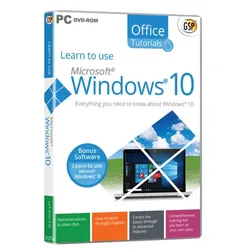
Learn to use Microsoft Windows 10, EnglishMicrosoft Windows 10: Neue Funktionen für Einsteiger enthüllt Learn to use Microsoft Windows 10 könnte nicht einfacher sein, dank umfassender Trainingsprogramme mit über 100 verschiedenen Themen, die durch klare Videodemonstrationen Schritt für Schritt erklärt werden. Egal ob kompletter Anfänger oder jemand, der seine Computerkenntnisse auffrischen möchte, diese Programme helfen dabei, Windows 10 in kürzester Zeit zu beherrschen. Für Einsteiger bietet das Betriebssystem zahlreiche Möglichkeiten, um schnell produktiv zu werden. Tatsächlich ermöglicht das Erlernen von Microsoft Windows grundlegende arbeitsbezogene Aufgaben effizient auszuführen. Darüber hinaus können Nutzer, die Windows 10 für Anfänger erlernen, nützliche Informationen und Tipps zur Verwendung von nativen Anwendungen finden. Microsoft Windows 10 lernen bedeutet auch, sich mit den wesentlichen Funktionen vertraut zu mach...14,95 €*Versand: 0,00 €Sichere Weiterleitung zum Anbieter
-
Learn to use Microsoft Word 2013, EnglishMicrosoft Word 2013: Experten enthüllen versteckte Funktionen für Anfänger Suchen Sie nach einem effektiven microsoft word 2013 tutorial, das versteckte Funktionen enthüllt? Für viele Anfänger bleiben die leistungsstarken Features von Word 2013 oft unentdeckt. Ob Sie ein absoluter Neuling sind oder Ihre Computerkenntnisse auffrischen möchten, dieses Programm bringt Sie in kürzester Zeit auf den neuesten Stand mit Word 2013. Mit interaktiven Demonstrationen und Videoclips bietet dieses microsoft word 2013 tutorial deutsch eine umfassende Schulung, die es Ihnen ermöglicht, in Ihrem eigenen Tempo zu lernen. Für diejenigen, die lieber offline arbeiten, ist auch ein microsoft word 2013 tutorial pdf verfügbar. Die leicht verständlichen Kapitel führen Sie von den Grundlagen bis hin zu fortgeschrittenen Funktionen, sodass Sie Schritt für Schritt alle wichtigen Aspekte dieser leistungsstarken ...14,95 €*Versand: 0,00 €Sichere Weiterleitung zum Anbieter
-
Learn to use Microsoft PowerPoint 2013, EnglishMicrosoft PowerPoint 2013: Experten-Tricks für Anfänger enthüllt PowerPoint 2013 Tutorials bieten Anfängern einen umfassenden Einstieg in die Welt der professionellen Präsentationen . Wer kennt es nicht - der erste Kontakt mit dem Ribbon-Menü kann durchaus überwältigend sein. Jedoch ermöglichen interaktive Demonstrationen und Videoclips einen einfachen Zugang zu diesem mächtigen Präsentationstool. Diese strukturierten Lernmaterialien, die auch als PowerPoint 2013 Tutorial PDF oder MS PowerPoint 2013 Tutorial PDF verfügbar sind, führen Schritt für Schritt durch alle wichtigen Funktionen. Von grundlegenden Elementen bis hin zu fortgeschrittenen Features deckt das PowerPoint 2013 Tutorial Deutsch alle Aspekte ab. Benutzer lernen in ihrem eigenen Tempo, wie man eine neue Arbeitsmappe erstellt, Bilder einfügt, Diagramme gestaltet und Zellen formatiert. Besonders wichtig für die Datensicher...14,95 €*Versand: 0,00 €Sichere Weiterleitung zum Anbieter
-
Learn to use Microsoft Excel 2013, EnglishInteraktive Demonstrationen & Videoclips Leicht zu durcharbeitende Kapitel Deckt die Grundlagen bis hin zu fortgeschrittenen Funktionen ab Umfassendes Training lässt Sie in Ihrem eigenen Tempo lernen Dieses umfassende Trainingsprogramm könnte nicht einfacher zu bedienen sein. Videodemonstrationen auf dem Bildschirm führen Sie Schritt für Schritt durch alle wichtigen Bereiche, jeweils mit klaren und präzisen Anweisungen. Wählen Sie einfach das Thema aus, das Sie studieren möchten, und lehnen Sie sich zurück und schauen Sie zu, wie ein Experte Ihnen genau zeigt, wie es gemacht wird. Dann machen Sie es in Ihrer eigenen Kopie von Excel 2013 selbst. Egal, ob Sie ein kompletter Anfänger sind oder Ihre Computerkenntnisse auffrischen müssen, mit diesem Programm werden Sie in kürzester Zeit mit Excel 2013 arbeiten können. Funktionen Ein guter Start Erste Verwendung der Multifunktionsleiste Tastaturkürzel Arbeiten mit Arbeitsblättern Dateneingabe / Benutzerdefinierte Listen Numerische Datenreihen & Datumsangaben Illustration und Diagrammbearbeitung Einfügen eines Bildes Erstellen eines Zeichens Datei-Verwaltung Erstellen einer neuen Arbeitsmappe Hinzufügen/Löschen von Arbeitsblättern Formatieren eines Arbeitsblattes Formatieren von Zellen Zentrieren über mehrere Spalten Markierungen und Verschiebungen Einrichten eines Dateneingabebereichs Erweitertes Kopieren und Einfügen Anzeigen und Seitenaufbau Schützen einer Datei / eines Arbeitsblatts Benutzerdefinierte Anzeigen / Einfrieren von Fenstern Und vieles mehr- 4 einfache Schritte Schritt 1 - Wählen Sie Ihr Thema Das Programm ist in Kapitel unterteilt, die wiederum in überschaubare Abschnitte unterteilt sind, die Sie in beliebiger Reihenfolge studieren können. Wählen Sie einfach das Thema, über das Sie mehr erfahren möchten. Schritt 2 - Studieren Sie die Grundlagen Lesen Sie sich eine kurze Beschreibung der wichtigsten Punkte durch, damit Sie den Demonstrationen auf dem Bildschirm folgen können. Schritt 3 - Beobachten Sie, wie die Experten es machen Lehnen Sie sich zurück und schauen Sie zu, wie das Programm Ihnen zeigt, was zu tun ist. Die Stimme des Tutors führt Sie durch jeden Schritt, während das Bildschirmvideo abgespielt wird. Sie können sich das Video so oft ansehen, wie Sie möchten, um sicherzustellen, dass Sie sich alles gemerkt haben. Schritt 4 - Tun Sie es! Jetzt ist es an der Zeit, es tatsächlich in Ihrer eigenen Kopie von Excel 2013 zu tun. Folgen Sie den Anweisungen im Pop-up-Fenster, während Sie die Aufgabe selbst durcharbeiten. Systemvoraussetzungen Prozessor 500 Megahertz (MHz) Prozessor oder höher Kauf der Sicherungs-DVD für nur: 256 Megabyte (MB) RAM oder höher. Festplatte 1,5 GB: ein Teil des Speicherplatzes wird nach der Installation freigegeben, wenn das ursprüngliche Download-Paket von der Festplatte entfernt wird. Laufwerk CD-ROM- oder DVD-Laufwerk Bildschirm Monitor mit einer Auflösung von 1024x768 oder höher Version 2013 Plattform Windows XP, Windows Vista 32-bit, Windows 7, Windows 8 32-bit, Windows 8 64-bit, Windows 814,95 €*Versand: 0,00 €Sichere Weiterleitung zum Anbieter
-
Suche nach einem E-Mail-Adressen Generator.
Es gibt verschiedene Online-Tools, die E-Mail-Adressen generieren können. Ein Beispiel ist der "Fake Mail Generator", der temporäre E-Mail-Adressen erstellt, die für kurze Zeit genutzt werden können. Es ist wichtig zu beachten, dass solche generierten E-Mail-Adressen oft nicht für den langfristigen Gebrauch geeignet sind und möglicherweise nicht alle Funktionen einer regulären E-Mail-Adresse bieten. **
-
Kann ich E-Mail-Adressen und Telefonnummern in PNs auf Stayfriends.de schreiben?
Ja, du kannst E-Mail-Adressen und Telefonnummern in privaten Nachrichten auf Stayfriends.de schreiben. Es ist jedoch wichtig, sicherzustellen, dass du die Zustimmung der betreffenden Person hast, bevor du ihre persönlichen Kontaktdaten weitergibst. **
-
Sind Firmen E Mail Adressen personenbezogene Daten?
Ja, Firmen-E-Mail-Adressen können als personenbezogene Daten betrachtet werden, da sie oft einen direkten Bezug zu einer bestimmten Person haben, z.B. wenn sie den Namen des Mitarbeiters enthalten. Zudem können E-Mail-Adressen dazu verwendet werden, um Rückschlüsse auf die Identität einer Person zu ziehen oder um sie zu kontaktieren. Daher sollten Firmen-E-Mail-Adressen entsprechend den Datenschutzbestimmungen behandelt werden, um die Privatsphäre der betroffenen Personen zu schützen. Letztendlich hängt die Einordnung als personenbezogene Daten jedoch von den spezifischen Umständen und Gesetzen des jeweiligen Landes ab. **
-
Sind Leerzeichen in E Mail Adressen erlaubt?
Sind Leerzeichen in E-Mail-Adressen erlaubt? Ja, Leerzeichen sind in E-Mail-Adressen grundsätzlich erlaubt, jedoch nicht in allen E-Mail-Diensten. Die meisten E-Mail-Anbieter akzeptieren Leerzeichen in E-Mail-Adressen, aber es ist ratsam, auf Sonderzeichen zu verzichten, um mögliche Probleme zu vermeiden. Es ist wichtig zu beachten, dass Leerzeichen in E-Mail-Adressen oft durch Unterstriche oder Bindestriche ersetzt werden können, um sicherzustellen, dass die Adresse korrekt funktioniert. Es ist daher empfehlenswert, Leerzeichen in E-Mail-Adressen zu vermeiden, um Komplikationen zu vermeiden. **
Ähnliche Suchbegriffe für Professional-English-in-Use
-
Learn to use Microsoft Outlook 2013, EnglishInteraktive Demonstrationen & Videoclips Leicht zu durcharbeitende Kapitel Deckt die Grundlagen bis hin zu fortgeschrittenen Funktionen ab Umfassendes Training lässt Sie in Ihrem eigenen Tempo lernen Dieses umfassende Trainingsprogramm könnte nicht einfacher zu bedienen sein. Videodemonstrationen auf dem Bildschirm führen Sie Schritt für Schritt durch alle wichtigen Bereiche, jeweils mit klaren und präzisen Anweisungen. Wählen Sie einfach das Thema aus, das Sie studieren möchten, und lehnen Sie sich zurück und schauen Sie zu, wie ein Experte Ihnen genau zeigt, wie es gemacht wird. Dann machen Sie es in Ihrer eigenen Kopie von Outlook 2013 selbst. Egal, ob Sie ein kompletter Anfänger sind oder Ihre Computerkenntnisse auffrischen müssen, mit diesem Programm werden Sie in kürzester Zeit mit Outlook 2013 arbeiten können. Funktionen Erste Schritte mit Outlook Erste Verwendung der Multifunktionsleiste Das Outlook-Fenster Das Kontaktmodul Die Verwendung eines Kontakts Serienbriefe Anpassen von Outlook Newsgroups mit Windows Mail Einrichten des Zugriffs auf Newsgroups Anzeigen, Suchen und Sortieren von E-Mails Das E-Mail-Modul Der Posteingang und Postausgang Erstellen und Senden von Nachrichten Weitere Module Die Aufgabenzuweisung Das Notizen-Modul Der Internet Explorer 8 Ändern der Startseite Die Suche im Web Das Kalender-Modul Einrichten eines Termins Drucken eines Kalenders 4 einfache Schritte Schritt 1 - Wählen Sie Ihr Thema Das Programm ist in Kapitel unterteilt, die wiederum in überschaubare Abschnitte unterteilt sind, die Sie in beliebiger Reihenfolge studieren können. Wählen Sie einfach das Thema, über das Sie mehr erfahren möchten. Schritt 2 - Studieren Sie die Grundlagen Lesen Sie sich eine kurze Beschreibung der wichtigsten Punkte durch, damit Sie den Demonstrationen auf dem Bildschirm folgen können. Schritt 3 - Beobachten Sie, wie die Experten es machen Lehnen Sie sich zurück und schauen Sie zu, wie das Programm Ihnen zeigt, was zu tun ist. Die Stimme des Tutors führt Sie durch jeden Schritt, während das Bildschirmvideo abgespielt wird. Sie können sich das Video so oft ansehen, wie Sie möchten, um sicherzustellen, dass Sie sich alles gemerkt haben. Schritt 4 - Tun Sie es! Jetzt ist es an der Zeit, es tatsächlich in Ihrer eigenen Kopie von Excel 2010 zu tun. Folgen Sie den Anweisungen im Pop-up-Fenster, während Sie die Aufgabe selbst durcharbeiten. Systemvoraussetzungen Prozessor 500 Megahertz (MHz) oder höher Kauf der Sicherungs-DVD für nur: 256 Megabyte (MB) RAM oder höher. Festplatte 1,5 GB: ein Teil des Speicherplatzes wird nach der Installation wieder freigegeben, wenn das ursprüngliche Download-Paket von der Festplatte entfernt wird. Laufwerk CD-ROM- oder DVD-Laufwerk Bildschirm Monitor mit einer Auflösung von 1024x768 oder höher Version 2013 Plattform Windows XP, Windows Vista 32-bit, Windows 7, Windows 8 32-bit, Windows 8 64-bit, Windows 814,95 €*Versand: 0,00 €Sichere Weiterleitung zum Anbieter
-
Professional English in Use EngeneeringProfessional English in Use Engeneering , Technical English for Professionals , Schalt- & Ganghebel > Fußsteuerung, Pedale & Fußauflagen , Erscheinungsjahr: 20100315, Produktform: Kartoniert, Seitenzahl/Blattzahl: 144, Keyword: Edition with answers; Englisch; Hochschule; VHS; Wortschatz, Fachschema: Englisch / Fachsprache Naturwissenschaft, Technik~Englisch / Lehrbuch, Lehrgang, VHS, Fachkategorie: Fremdsprachenerwerb: Grammatik, Wortschatz, Aussprache~Unterricht und Didaktik: Moderne Sprachen, Sprache: Englisch, Bildungszweck: für die Erwachsenenbildung~für die Hochschule~Für die Erwachsenenbildung (Deutschland), Warengruppe: HC/Schulbücher/VHS/Erwachsenenbildung, Fachkategorie: Fremdsprachenerwerb: Technik und Wissenschaft, UNSPSC: 49019900, Warenverzeichnis für die Außenhandelsstatistik: 49019900, Verlag: Klett Sprachen GmbH, Verlag: Klett Sprachen GmbH, Verlag: Klett, Ernst, Sprachen GmbH, Länge: 261, Breite: 195, Höhe: 10, Gewicht: 337, Produktform: Kartoniert, Genre: Schule und Lernen, Genre: Schule und Lernen,37,50 €*Versand: 0,00 €Sichere Weiterleitung zum Anbieter
-
Redman, Stuart: Test Your English Vocabulary in UseTest Your English Vocabulary in Use , Pre-intermediate and Intermediate. Edition with answers , Halterungen & Klemmen > Fußsteuerung, Pedale & Fußauflagen , Auflage: 3., Ed., Erscheinungsjahr: 20110718, Produktform: Kartoniert, Autoren: Redman, Stuart~Gairns, Ruth, Edition: REV, Auflage: 11003, Auflage/Ausgabe: 3., Ed, Seitenzahl/Blattzahl: 142, Keyword: Edition with answers; Englisch; Hochschule; Sekundarstufe I; VHS; Wortschatz, Fachschema: Fremdsprachenunterricht~England / Sprache~Englisch~Englisch / Lehrbuch, Lehrgang, VHS, Fachkategorie: Fremdsprachenerwerb: Grammatik, Wortschatz, Aussprache, Sprache: Englisch, Bildungszweck: für die Erwachsenenbildung~für die Hochschule~für die Sekundarstufe I~Für die Erwachsenenbildung (Deutschland)~Für die Gesamtschule~Für das Gymnasium~Für die Hauptschule~Für die Realschule, Altersempfehlung / Lesealter: 23, Genaues Alter: ERW, Warengruppe: HC/Schulbücher/VHS/Erwachsenenbildung, Fachkategorie: Unterricht und Didaktik: Moderne Sprachen: Fremdsprachenerwerb, Schulform: ERW FCH GES GYM HAS HOS RES SEK, UNSPSC: 49019900, Warenverzeichnis für die Außenhandelsstatistik: 49019900, Verlag: Klett Sprachen GmbH, Verlag: Klett Sprachen GmbH, Verlag: Klett, Ernst, Sprachen GmbH, Länge: 264, Breite: 197, Höhe: 13, Gewicht: 323, Produktform: Kartoniert, Genre: Schule und Lernen, Genre: Schule und Lernen,21,50 €*Versand: 0,00 €Sichere Weiterleitung zum Anbieter
-
Learn to use Microsoft Windows 10, EnglishEverything you need to know about Windows 10 Step 1 - Choose your topic Step 2 - Study the basics Step 3 - Watch how the experts do it Step 4 - Do it! This comprehensive training program couldn't be easier to use. On-screen video demonstrations take you step-by-step through over 100 different topics, each with clear and concise instructions. Simply pick the topic you want to study and sit back and watch as an expert shows you exactly how it's done. Then move on to actually ‘do it’ in your own copy of Windows® 10. Whether you're a complete beginner, or need to refresh your computer skills, this program will have you up and running with Windows®10 in no time at all. Topics include: DISCOVERING WINDOWS 10 Is your PC ready for Windows 10? Program and device compatibility First look at the Start menu / Windows 10 sessions The Microsoft Cortana Voice Assistant Searching for files and information OneNote / Windows 10 Continuum Sync your settings / Geolocation Dock applications / Virtual desktops Useful keyboard shortcuts CUSTOMISING YOUR COMPUTER Managing groups in the Start menu Adding/Deleting thumbnails from the Start menu A slide show on the Lock Screen How to customise your computer Choosing a desktop background / display theme Associating sounds with events Customising the taskbar Adding / Selecting a printer / Print to a PDF file Associate applications and files Adding a user account / Switching between users Notifications and the Action Center STORAGE AND FILE MANAGEMENT Install and uninstall applications Creating a restore point / System Restore Refresh or reset the computer File History / Copying files with File Explorer Homegroup and Network Defragmenting a hard disk / Disk Cleanup Backing up your data / The Recycle Bin Windows Update / Sync your settings and content INTERNET Connecting to the Internet First steps in Microsoft Edge Searching on the Web / Downloading a file Customising Microsoft Edge Using Cortana in Microsoft Edge The Mail app / The Calendar app / Skype OneDrive, the Microsoft cloud MULTIMEDIA The Photos app Connecting to a digital camera Playing and copying music from CDs Copying music to mobile devices Playing DVD movies SYSTEM AND SAFETY Accessing admin tools /Task Manager User Account Control Windows Defender / Windows SmartScreen The Windows 10 Firewall14,95 €*Versand: 0,00 €Sichere Weiterleitung zum Anbieter
-
Sind Umlaute in E Mail Adressen erlaubt?
Ja, Umlaute sind in E-Mail-Adressen erlaubt. Die meisten E-Mail-Dienste akzeptieren Umlaute in E-Mail-Adressen, da sie ein wichtiger Bestandteil vieler Sprachen sind. Es ist jedoch wichtig zu beachten, dass nicht alle E-Mail-Server Umlaute unterstützen könnten, daher ist es ratsam, auf Umlaute zu verzichten, wenn man sich unsicher ist. Es ist auch möglich, Umlaute durch ihre entsprechenden Buchstaben ohne Umlaut zu ersetzen, z.B. "ä" durch "ae". Es empfiehlt sich, bei der Verwendung von Umlauten in E-Mail-Adressen vorsichtig zu sein, um sicherzustellen, dass die Adresse von allen E-Mail-Diensten korrekt erkannt wird. **
-
Können E-Mail-Adressen verfallen?
E-Mail-Adressen können in der Regel nicht verfallen. Solange der E-Mail-Dienstleister existiert und der Nutzer sein Konto aktiv verwendet, bleibt die E-Mail-Adresse bestehen. Es kann jedoch vorkommen, dass ein E-Mail-Konto deaktiviert wird, wenn es über einen längeren Zeitraum nicht genutzt wird. **
-
Welche Zeichen sind in E Mail Adressen erlaubt?
In E-Mail-Adressen sind normalerweise Buchstaben (a-z), Zahlen (0-9) und bestimmte Sonderzeichen wie Punkt (.), Unterstrich (_) und Bindestrich (-) erlaubt. Es ist wichtig zu beachten, dass Leerzeichen in E-Mail-Adressen nicht erlaubt sind. Darüber hinaus gibt es auch Einschränkungen hinsichtlich der Länge und des Formats einer E-Mail-Adresse, die je nach E-Mail-Anbieter variieren können. Es ist ratsam, sich an die gängigen Regeln und Standards für E-Mail-Adressen zu halten, um sicherzustellen, dass diese korrekt funktionieren und zugestellt werden können. **
-
Wie schreibt man "ue" in E-Mail-Adressen?
In E-Mail-Adressen wird "ue" in der Regel durch "ue" ersetzt. Zum Beispiel wird aus "müller@example.com" die Adresse "mueller@example.com". Es ist wichtig zu beachten, dass dies nicht für alle E-Mail-Dienste gilt, da einige möglicherweise keine Umlaute in den Adressen zulassen. **
* Alle Preise verstehen sich inklusive der gesetzlichen Mehrwertsteuer und ggf. zuzüglich Versandkosten. Die Angebotsinformationen basieren auf den Angaben des jeweiligen Shops und werden über automatisierte Prozesse aktualisiert. Eine Aktualisierung in Echtzeit findet nicht statt, so dass es im Einzelfall zu Abweichungen kommen kann. ** Hinweis: Teile dieses Inhalts wurden von KI erstellt.