Domain kontaktadressen24.de kaufen?
Wir ziehen mit dem Projekt
kontaktadressen24.de um.
Sind Sie am Kauf der Domain
kontaktadressen24.de interessiert?
domain@kv-gmbh.de · 0541-91531010
Domain kontaktadressen24.de kaufen?
Wie bekomme ich in der Outlook Microsoft 365 App alle E-Mail-Adressen?
Um alle E-Mail-Adressen in der Outlook Microsoft 365 App zu erhalten, können Sie die Funktion "Kontakte" nutzen. Öffnen Sie die App und klicken Sie auf das Symbol "Kontakte". Dort finden Sie eine Liste aller gespeicherten E-Mail-Adressen. Sie können auch die Suchfunktion verwenden, um nach bestimmten Kontakten zu suchen. **
Wie erstelle ich eine Excel-Liste mit E-Mail-Adressen?
Um eine Excel-Liste mit E-Mail-Adressen zu erstellen, öffne Microsoft Excel und erstelle eine neue Tabelle. In der ersten Spalte kannst du die Namen oder Bezeichnungen der E-Mail-Adressen eingeben und in der zweiten Spalte die entsprechenden E-Mail-Adressen. Du kannst dann weitere Spalten hinzufügen, um zusätzliche Informationen zu den E-Mail-Adressen einzufügen, falls gewünscht. **

Ähnliche Suchbegriffe für 365-Excel-Vorlagen
Top-Angebote
Produkte zum Begriff 365-Excel-Vorlagen:
-
Zimmermann, Axel: Erfolgreiches Büromanagement EXCEL 2021 / Excel Microsoft 365Erfolgreiches Büromanagement EXCEL 2021 / Excel Microsoft 365 , Praxisbuch für kaufmännische Berufe , Batteriemanagementsysteme (BMS) > Batterien, BMS & Brennstoffzellen , Erscheinungsjahr: 20221017, Produktform: Kartoniert, Autoren: Zimmermann, Axel, Seitenzahl/Blattzahl: 180, Keyword: Berufsschule; Büromanagement; Excel 2021; Excel Microsoft 365, Fachschema: Büromanagement / Berufsbezogenes Schulbuch~Excel 365 / Schulbuch, Fachkategorie: Unterricht und Didaktik: Berufsausbildung, Bildungszweck: Für die Berufsschule, Warengruppe: TB/Berufsschulbücher, Fachkategorie: Berufsausbildung, Thema: Verstehen, Text Sprache: ger, UNSPSC: 49019900, Warenverzeichnis für die Außenhandelsstatistik: 49019900, Verlag: Merkur Verlag, Verlag: Merkur Verlag, Verlag: Merkur Verlag Rinteln Hutkap GmbH & Co. KG, Länge: 291, Breite: 216, Höhe: 10, Gewicht: 520, Produktform: Kartoniert, Genre: Schule und Lernen, Genre: Schule und Lernen, Herkunftsland: DEUTSCHLAND (DE), Katalog: deutschsprachige Titel, Katalog: Gesamtkatalog, Katalog: Lagerartikel, Book on Demand, ausgew. Medienartikel, Relevanz: 0002, Tendenz: -1, Unterkatalog: AK, Unterkatalog: Bücher, Unterkatalog: Lagerartikel, Unterkatalog: Schulbuch, Unterkatalog: Taschenbuch,22,80 €*Versand: 0,00 €Sichere Weiterleitung zum Anbieter




-
Wie erstelle ich eine Excel-Liste mit E-Mail-Adressen?
Um eine Excel-Liste mit E-Mail-Adressen zu erstellen, öffne Microsoft Excel und erstelle eine neue Arbeitsmappe. In der ersten Spalte kannst du die Überschrift "E-Mail-Adresse" eingeben. In den darunterliegenden Zeilen kannst du dann die einzelnen E-Mail-Adressen eingeben. Du kannst auch weitere Spalten hinzufügen, um zusätzliche Informationen zu den E-Mail-Adressen zu speichern, wie z.B. den Namen der Person oder das Unternehmen. **
-
Wie kann man in Excel nur E-Mail-Adressen markieren?
Um in Excel nur E-Mail-Adressen zu markieren, kannst du eine bedingte Formatierung verwenden. Gehe dazu zu "Start" > "Bedingte Formatierung" > "Neue Regel" und wähle "Formel zur Ermittlung der zu formatierenden Zellen verwenden". Gib dann die Formel "=ISTZAHL(SUCHEN("@",A1))" ein und wähle das gewünschte Format aus. Dadurch werden alle Zellen markiert, die das "@"-Symbol enthalten und somit als potenzielle E-Mail-Adressen gelten. **
-
Wie entferne ich in Excel alles außer den E-Mail-Adressen?
Um in Excel alles außer den E-Mail-Adressen zu entfernen, kannst du die Funktion "Text in Spalten" verwenden. Markiere die Spalte mit den Daten, gehe dann zum Menü "Daten" und wähle "Text in Spalten". Wähle als Trennzeichen das "@"-Zeichen aus und bestätige die Auswahl. Dadurch werden nur die E-Mail-Adressen in einer neuen Spalte angezeigt, während der restliche Text entfernt wird. **
-
Wo speichert Excel Vorlagen?
Excel speichert Vorlagen standardmäßig im Vorlagenordner auf deinem Computer. Dieser Ordner befindet sich normalerweise unter C:\Benutzer\DeinBenutzername\AppData\Roaming\Microsoft\Vorlagen. Du kannst jedoch auch einen anderen Speicherort für deine Vorlagen festlegen, indem du die Optionen in Excel anpasst. Es ist wichtig, den Speicherort deiner Vorlagen zu kennen, damit du schnell auf sie zugreifen und sie bearbeiten kannst. Wenn du deine Vorlagen in einem anderen Ordner speicherst, solltest du sicherstellen, dass du diesen Ordner regelmäßig sichern, um Datenverlust zu vermeiden. **


Wie kann man in Excel verhindern, dass E-Mail-Adressen unterstrichen werden?
Um zu verhindern, dass E-Mail-Adressen in Excel unterstrichen werden, können Sie die Zellenformatierung ändern. Wählen Sie die Zellen aus, die die E-Mail-Adressen enthalten, klicken Sie mit der rechten Maustaste und wählen Sie "Zellen formatieren". Gehen Sie dann zum Register "Schrift" und deaktivieren Sie das Kontrollkästchen "Unterstreichen". **
Wo sind Excel Vorlagen gespeichert?
Excel-Vorlagen werden standardmäßig im Vorlagenordner von Excel gespeichert. Dieser Ordner kann je nach Betriebssystem und Excel-Version unterschiedlich sein. In der Regel befindet er sich jedoch unter "C:\Benutzer\DeinBenutzername\AppData\Roaming\Microsoft\Excel\XLSTART" auf einem Windows-PC. Auf einem Mac könnte der Pfad ähnlich aussehen: "Benutzer/DeinBenutzername/Bibliothek/Group Containers/UBF8T346G9.Office/User Content/Templates". Du kannst auch in Excel unter "Datei" > "Optionen" > "Erweitert" nachsehen, um den genauen Speicherort der Vorlagen zu finden. Wenn du eine Vorlage speichern möchtest, kannst du sie auch manuell in diesem Ordner ablegen. **
Top-Angebote
Produkte zum Begriff 365-Excel-Vorlagen:
-
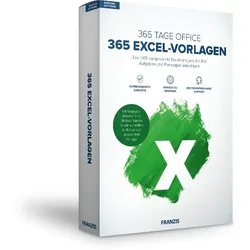
365 Excel Vorlagen - 365 Tage OfficeMaximale Zeitersparnis mit vorgefertigten Vorlagen Jede Tabelle kann selbstverständlich beliebig abgeändert werden. Damit haben Sie die Möglichkeit, eine Vorlage als Ausgangsbasis für Ihre ganz individuelle Excel-Lösung zu verwenden, und sparen sich gegenüber einer kompletten Neuerstellung eine Menge Zeit. Es ist in vielen Bereichen, wie Autokauf, Umzug oder Urlaubsplanung, immer hilfreich, eine Checkliste mit den wichtigsten Punkten abhaken zu können. Die riesige Auswahl an Bereichen deckt so gut wie alles in Ihrem Alltag ab. Der Vorlagenbrowser Mit dem integrierten Vorlagenbrowser finden Sie schnell und einfach die gewünschte Vorlage. Die übersichtlich in Kategorien eingeteilten Excel-Tabellen lassen sich mit einem Mausklick öffnen, und zu jeder Vorlage gibt es ein Vorschaubild und eine Bezeichnung. Außerdem erleichtert die Stichwortsuche das schnelle Finden der passenden Vor...19,95 €*Versand: 0,00 €Sichere Weiterleitung zum Anbieter
-
365 Word-Vorlagen - 365 Tage OfficePraxiserprobt im Büroalltag und zu Hause! Sie wollen sich gegen eine ungerechtfertigte Mieterhöhung wehren? Eine mangelhafte Autoreparatur reklamieren? Oder einen Antrag auf Unterstützung stellen? Jetzt brauchen Sie zu schönen oder auch weniger schönen Anlässen die passenden Worte nicht mehr lange zu suchen: Mit der integrierten Suchfunktion finden Sie sofort professionell formulierte Vorlagen ? auch für Ämter und Behörden. Vertreten Sie selbstbewusst Ihre Interessen mit den richtigen Formulierungen. Professionelle Texte Mit dieser nützlichen Sammlung von über 365 Musterbriefen und -texten sparen Sie sich viel Zeit und gestalten Ihren Schriftwechsel einfach und erfolgreich. Jeder Text kann selbstverständlich beliebig ergänzt und/oder abgeändert werden. Damit haben Sie die Möglichkeit, eine Vorlage als Ausgangsbasis für Ihre ganz individuelle Beschriftung zu verwenden, und...15,00 €*Versand: 0,00 €Sichere Weiterleitung zum Anbieter
-
Zimmermann, Axel: Erfolgreiches Büromanagement EXCEL 2021 / Excel Microsoft 365Erfolgreiches Büromanagement EXCEL 2021 / Excel Microsoft 365 , Praxisbuch für kaufmännische Berufe , Batteriemanagementsysteme (BMS) > Batterien, BMS & Brennstoffzellen , Erscheinungsjahr: 20221017, Produktform: Kartoniert, Autoren: Zimmermann, Axel, Seitenzahl/Blattzahl: 180, Keyword: Berufsschule; Büromanagement; Excel 2021; Excel Microsoft 365, Fachschema: Büromanagement / Berufsbezogenes Schulbuch~Excel 365 / Schulbuch, Fachkategorie: Unterricht und Didaktik: Berufsausbildung, Bildungszweck: Für die Berufsschule, Warengruppe: TB/Berufsschulbücher, Fachkategorie: Berufsausbildung, Thema: Verstehen, Text Sprache: ger, UNSPSC: 49019900, Warenverzeichnis für die Außenhandelsstatistik: 49019900, Verlag: Merkur Verlag, Verlag: Merkur Verlag, Verlag: Merkur Verlag Rinteln Hutkap GmbH & Co. KG, Länge: 291, Breite: 216, Höhe: 10, Gewicht: 520, Produktform: Kartoniert, Genre: Schule und Lernen, Genre: Schule und Lernen, Herkunftsland: DEUTSCHLAND (DE), Katalog: deutschsprachige Titel, Katalog: Gesamtkatalog, Katalog: Lagerartikel, Book on Demand, ausgew. Medienartikel, Relevanz: 0002, Tendenz: -1, Unterkatalog: AK, Unterkatalog: Bücher, Unterkatalog: Lagerartikel, Unterkatalog: Schulbuch, Unterkatalog: Taschenbuch,22,80 €*Versand: 0,00 €Sichere Weiterleitung zum Anbieter
-
Wie bekomme ich in der Outlook Microsoft 365 App alle E-Mail-Adressen?
Um alle E-Mail-Adressen in der Outlook Microsoft 365 App zu erhalten, können Sie die Funktion "Kontakte" nutzen. Öffnen Sie die App und klicken Sie auf das Symbol "Kontakte". Dort finden Sie eine Liste aller gespeicherten E-Mail-Adressen. Sie können auch die Suchfunktion verwenden, um nach bestimmten Kontakten zu suchen. **
-
Wie erstelle ich eine Excel-Liste mit E-Mail-Adressen?
Um eine Excel-Liste mit E-Mail-Adressen zu erstellen, öffne Microsoft Excel und erstelle eine neue Tabelle. In der ersten Spalte kannst du die Namen oder Bezeichnungen der E-Mail-Adressen eingeben und in der zweiten Spalte die entsprechenden E-Mail-Adressen. Du kannst dann weitere Spalten hinzufügen, um zusätzliche Informationen zu den E-Mail-Adressen einzufügen, falls gewünscht. **
-
Wie erstelle ich eine Excel-Liste mit E-Mail-Adressen?
Um eine Excel-Liste mit E-Mail-Adressen zu erstellen, öffne Microsoft Excel und erstelle eine neue Arbeitsmappe. In der ersten Spalte kannst du die Überschrift "E-Mail-Adresse" eingeben. In den darunterliegenden Zeilen kannst du dann die einzelnen E-Mail-Adressen eingeben. Du kannst auch weitere Spalten hinzufügen, um zusätzliche Informationen zu den E-Mail-Adressen zu speichern, wie z.B. den Namen der Person oder das Unternehmen. **
-
Wie kann man in Excel nur E-Mail-Adressen markieren?
Um in Excel nur E-Mail-Adressen zu markieren, kannst du eine bedingte Formatierung verwenden. Gehe dazu zu "Start" > "Bedingte Formatierung" > "Neue Regel" und wähle "Formel zur Ermittlung der zu formatierenden Zellen verwenden". Gib dann die Formel "=ISTZAHL(SUCHEN("@",A1))" ein und wähle das gewünschte Format aus. Dadurch werden alle Zellen markiert, die das "@"-Symbol enthalten und somit als potenzielle E-Mail-Adressen gelten. **
Ähnliche Suchbegriffe für 365-Excel-Vorlagen
-
Wie entferne ich in Excel alles außer den E-Mail-Adressen?
Um in Excel alles außer den E-Mail-Adressen zu entfernen, kannst du die Funktion "Text in Spalten" verwenden. Markiere die Spalte mit den Daten, gehe dann zum Menü "Daten" und wähle "Text in Spalten". Wähle als Trennzeichen das "@"-Zeichen aus und bestätige die Auswahl. Dadurch werden nur die E-Mail-Adressen in einer neuen Spalte angezeigt, während der restliche Text entfernt wird. **
-
Wo speichert Excel Vorlagen?
Excel speichert Vorlagen standardmäßig im Vorlagenordner auf deinem Computer. Dieser Ordner befindet sich normalerweise unter C:\Benutzer\DeinBenutzername\AppData\Roaming\Microsoft\Vorlagen. Du kannst jedoch auch einen anderen Speicherort für deine Vorlagen festlegen, indem du die Optionen in Excel anpasst. Es ist wichtig, den Speicherort deiner Vorlagen zu kennen, damit du schnell auf sie zugreifen und sie bearbeiten kannst. Wenn du deine Vorlagen in einem anderen Ordner speicherst, solltest du sicherstellen, dass du diesen Ordner regelmäßig sichern, um Datenverlust zu vermeiden. **
-
Wie kann man in Excel verhindern, dass E-Mail-Adressen unterstrichen werden?
Um zu verhindern, dass E-Mail-Adressen in Excel unterstrichen werden, können Sie die Zellenformatierung ändern. Wählen Sie die Zellen aus, die die E-Mail-Adressen enthalten, klicken Sie mit der rechten Maustaste und wählen Sie "Zellen formatieren". Gehen Sie dann zum Register "Schrift" und deaktivieren Sie das Kontrollkästchen "Unterstreichen". **
-
Wo sind Excel Vorlagen gespeichert?
Excel-Vorlagen werden standardmäßig im Vorlagenordner von Excel gespeichert. Dieser Ordner kann je nach Betriebssystem und Excel-Version unterschiedlich sein. In der Regel befindet er sich jedoch unter "C:\Benutzer\DeinBenutzername\AppData\Roaming\Microsoft\Excel\XLSTART" auf einem Windows-PC. Auf einem Mac könnte der Pfad ähnlich aussehen: "Benutzer/DeinBenutzername/Bibliothek/Group Containers/UBF8T346G9.Office/User Content/Templates". Du kannst auch in Excel unter "Datei" > "Optionen" > "Erweitert" nachsehen, um den genauen Speicherort der Vorlagen zu finden. Wenn du eine Vorlage speichern möchtest, kannst du sie auch manuell in diesem Ordner ablegen. **
* Alle Preise verstehen sich inklusive der gesetzlichen Mehrwertsteuer und ggf. zuzüglich Versandkosten. Die Angebotsinformationen basieren auf den Angaben des jeweiligen Shops und werden über automatisierte Prozesse aktualisiert. Eine Aktualisierung in Echtzeit findet nicht statt, so dass es im Einzelfall zu Abweichungen kommen kann. ** Hinweis: Teile dieses Inhalts wurden von KI erstellt.